
GEWERKFLOW · 24 VIDEOANLEITUNGEN
GewerkFlow: verständlich erklärt.
Vom Kunden bis zum Büroalltag: Wähle eine Funktion und sieh dir den passenden Einstieg an. Video, Erklärung und Prüfschritte gehören hier zusammen.
Echte Programmaufnahme · fiktive Beispieldaten · mit Lesepausen und leisen Eingabetönen. Die Erklärtexte stehen auch direkt im Video.
Schrittfolge
Kundenakte & Ansprechpartner
Privatkunden und Firmen mit Anschriften, Kontaktpersonen und Einsatzadressen verwalten. Projekte und Belege am passenden Kunden wiederfinden.
- Privatperson oder Firma wählen und den Kundennamen eintragen.
- Kontakt und Rechnungsanschrift ergänzen.
- Angaben prüfen und die Kundenakte speichern.
Eigener eingerichteter Firmenzugang und die passende Berechtigung.
Video direkt öffnen →24 Videos
Kunden, Angebote & Rechnungen
 ▶ 61 Sek.
Schrittfolge
Kundenakte & Ansprechpartner
Privatkunden und Firmen mit Anschriften, Kontaktpersonen und Einsatzadressen verwalten. Projekte und Belege am passenden Kunden wiederfinden.
Schritte und Videotext lesen
- Privatperson oder Firma wählen und den Kundennamen eintragen.
- Kontakt und Rechnungsanschrift ergänzen.
- Angaben prüfen und die Kundenakte speichern.
Eigener eingerichteter Firmenzugang und die passende Berechtigung.
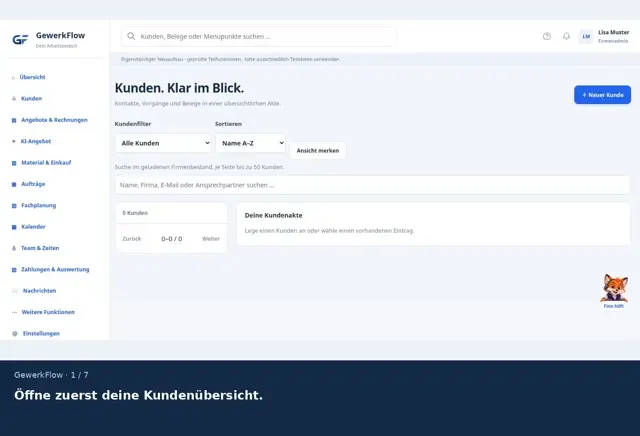
Öffne zuerst deine Kundenübersicht. Wähle aus, ob dein Kunde eine Privatperson oder eine Firma ist. Trage den Namen deines Kunden ein. Mit Telefon und E-Mail hast du die Kontaktdaten gleich zur Hand. Ergänze die Anschrift für Angebote und Rechnungen. Schau die Angaben noch einmal durch. Dann speicherst du die Kundenakte. Dein Kunde ist gespeichert und steht in der Kundenübersicht.
 ▶ 29 Sek.
Funktionsüberblick
Anfragen & Besichtigungen
Kundenwünsche aufnehmen, Besichtigungen festhalten und den nächsten Schritt zum Angebot dokumentieren.
Schritte und Videotext lesen
- Hier sammelst du die Wünsche deines Kunden.
- Halte fest, was vor Ort gebraucht wird und wann es passen soll.
- Kläre offene Fragen, bevor du ein verbindliches Angebot erstellst.
Eigener eingerichteter Firmenzugang und die passende Berechtigung.
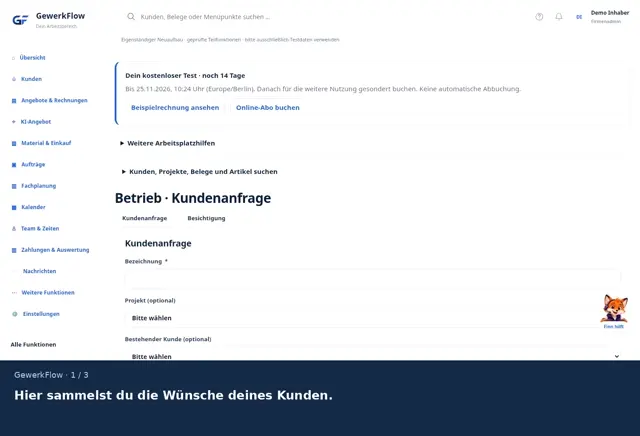
Hier sammelst du die Wünsche deines Kunden. Halte fest, was vor Ort gebraucht wird und wann es passen soll. Kläre offene Fragen, bevor du ein verbindliches Angebot erstellst.
 ▶ 99 Sek.
Schrittfolge
Angebote mit eigenen Preisen
Eigene Leistungen und Materialien auswählen, Mengen und Preise prüfen, Vorlagen nutzen und die gespeicherte Angebots-PDF öffnen.
Schritte und Videotext lesen
- Kunden und Angebotsdaten zuordnen.
- Eigene Positionen, Mengen, Preise und Steuer prüfen.
- Die geprüfte Angebotsfassung speichern und die PDF öffnen.
Eigener eingerichteter Firmenzugang und die passende Berechtigung.
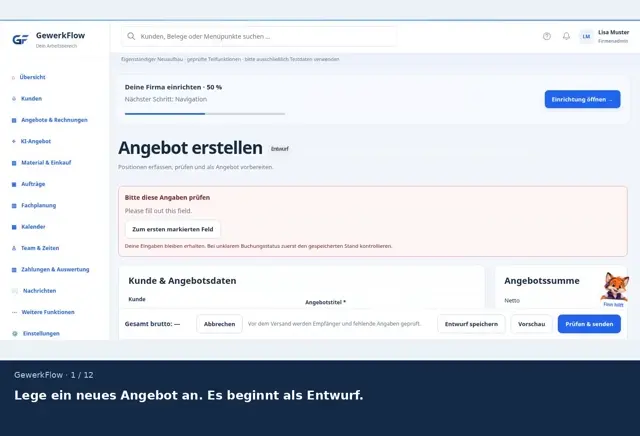
Lege ein neues Angebot an. Es beginnt als Entwurf. Suche deinen Kunden und wähle ihn aus der Trefferliste aus. Gib dem Angebot einen passenden Titel und prüfe die Daten. Suche die Leistung. Einheit und eigener Katalogpreis werden übernommen. Wähle das Material und trage die benötigte Menge ein. Ergänze die Anfahrt, wenn sie zu diesem Angebot gehört. Prüfe Mengen und Preise. Ein gespeicherter Entwurf ist noch kein Beleg. Öffne die Prüfung. Dabei wird noch keine E-Mail versendet. Prüfe die Gesamtsumme und bestätige „Angebot erstellen“. Dein Angebot ist gespeichert. Jetzt kannst du die PDF öffnen. Schau in der PDF nach, ob Empfänger und Positionen stimmen. Prüfe am Seitenende Netto, Umsatzsteuer und Gesamtbetrag.
 ▶ 29 Sek.
Funktionsüberblick
KI-Angebotsvorbereitung
Arbeiten und Mengen beschreiben. Passende eigene Kunden und Artikel zuordnen und offene Angaben im bearbeitbaren Entwurf ergänzen.
Schritte und Videotext lesen
- Hier bereitest du dein Angebot vor.
- Beschreibe die Arbeiten und ordne eigene Kunden und Artikel zu.
- Ergänze fehlende Angaben. Preise und Mengen prüfst du selbst.
Eigener eingerichteter Firmenzugang und die passende Berechtigung.
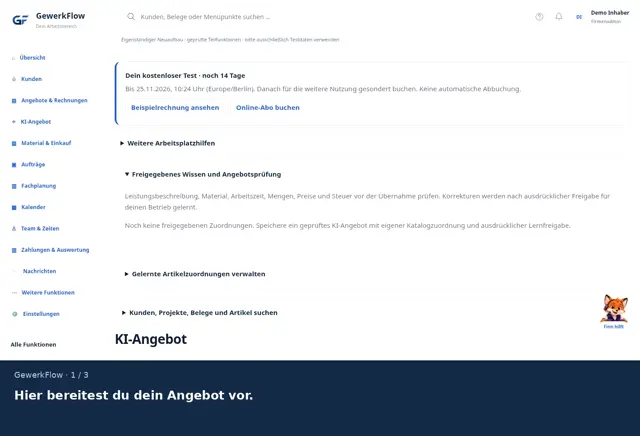
Hier bereitest du dein Angebot vor. Beschreibe die Arbeiten und ordne eigene Kunden und Artikel zu. Ergänze fehlende Angaben. Preise und Mengen prüfst du selbst.
 ▶ 29 Sek.
Funktionsüberblick
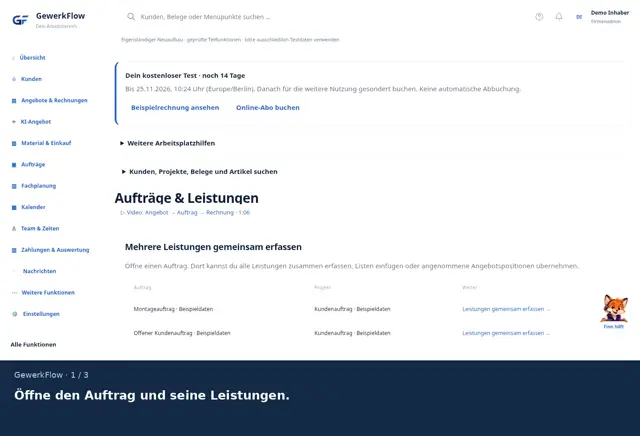
Auftrag & Leistungsfreigabe
Beauftragte Angebote mit dem Projekt verbinden. Ausgeführte Leistungen prüfen und freigeben, bevor sie abgerechnet werden.
Schritte und Videotext lesen
- Öffne den Auftrag und seine Leistungen.
- Gleiche die Mengen mit der tatsächlich erledigten Arbeit ab.
- Gib nur geprüfte, ausgeführte Leistungen zur Abrechnung frei.
Eigener eingerichteter Firmenzugang und die passende Berechtigung.
Öffne den Auftrag und seine Leistungen. Gleiche die Mengen mit der tatsächlich erledigten Arbeit ab. Gib nur geprüfte, ausgeführte Leistungen zur Abrechnung frei.
 ▶ 103 Sek.
Schrittfolge
Rechnungen & Zahlungsstände
Rechnungen und Teilabrechnungen aus freigegebenen Leistungen vorbereiten. Restmengen, tatsächliche Zahlungseingänge, offene Beträge und dokumentierte Korrekturen nachvollziehen.
Schritte und Videotext lesen
- Das passende beauftragte Angebot und die auszuführenden Positionen prüfen.
- Rechnungsangaben, Leistungszeit und tatsächlich ausgeführte Leistungen kontrollieren.
- Bewusst bestätigen, die Rechnung festschreiben und die gespeicherte PDF prüfen.
Eigener eingerichteter Firmenzugang und die passende Berechtigung.
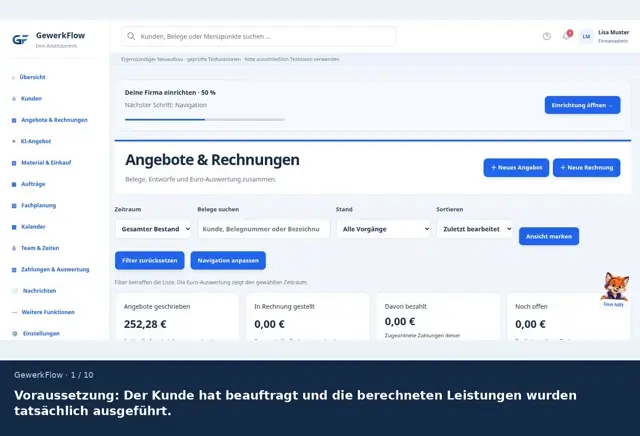
Voraussetzung: Der Kunde hat beauftragt und die berechneten Leistungen wurden tatsächlich ausgeführt. Das gespeicherte Angebot als Ausgangspunkt für die Rechnung öffnen. Empfänger und übernommene Positionen gegenprüfen. Alternativpositionen werden nicht ungeprüft mitgerechnet. Leistungsdatum und Zahlungsziel passend zum tatsächlichen Auftrag eintragen. Mengen, Preise und Rechnungsbetrag vollständig kontrollieren. Die Rechnung prüfen. Festschreiben erfolgt erst nach ausdrücklicher Bestätigung. Beauftragung und ausgeführte Leistungen bestätigen und einen nachvollziehbaren Nachweis eintragen. „Rechnung verbindlich ausstellen“ speichert die endgültige Fassung. Korrekturen erfolgen später separat. Die gespeicherte Rechnungs-PDF öffnen und die Belegnummer prüfen. Betrag, Leistungsdatum und Zahlungsbedingungen prüfen. Die Rechnung wurde noch nicht per E-Mail versendet.
Projekte, Aufmaß & Material
 ▶ 29 Sek.
Funktionsüberblick
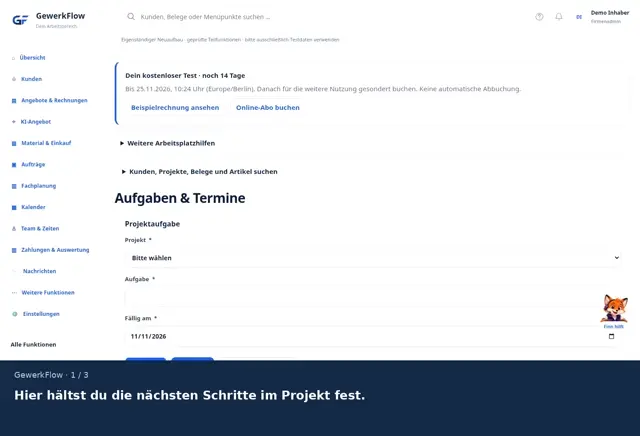
Projektübersicht & Aufgaben
Kunde, Projekt, Aufgaben und zugehörige Belege gemeinsam bearbeiten. Zuständigkeiten und anstehende Schritte sichtbar halten.
Schritte und Videotext lesen
- Hier hältst du die nächsten Schritte im Projekt fest.
- Trage ein, wer zuständig ist und bis wann die Aufgabe erledigt sein soll.
- So kannst du den dokumentierten Arbeitsstand nachverfolgen.
Eigener eingerichteter Firmenzugang und die passende Berechtigung.
Hier hältst du die nächsten Schritte im Projekt fest. Trage ein, wer zuständig ist und bis wann die Aufgabe erledigt sein soll. So kannst du den dokumentierten Arbeitsstand nachverfolgen.
 ▶ 29 Sek.
Funktionsüberblick
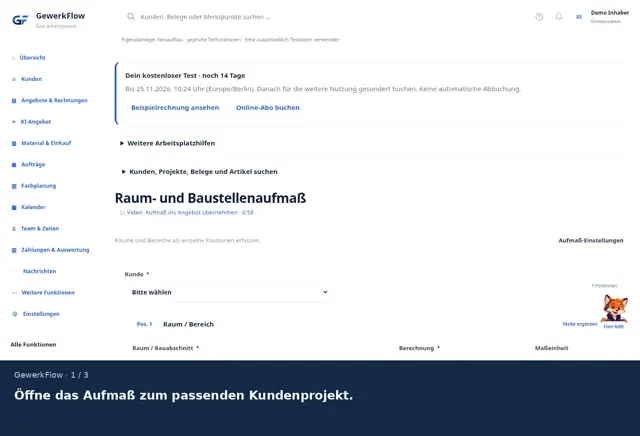
Aufmaß & Mengen
Maße, Einheiten, Abzüge und Fotos positionsbezogen erfassen. Die gespeicherte Aufmaßfassung vor der Übernahme ins Angebot prüfen.
Schritte und Videotext lesen
- Öffne das Aufmaß zum passenden Kundenprojekt.
- Nimm dir Zeit für Maßbezug, Einheiten und mögliche Abzüge.
- Prüfe die gespeicherte Fassung vor der Übernahme ins Angebot.
Eigener eingerichteter Firmenzugang und die passende Berechtigung.
Öffne das Aufmaß zum passenden Kundenprojekt. Nimm dir Zeit für Maßbezug, Einheiten und mögliche Abzüge. Prüfe die gespeicherte Fassung vor der Übernahme ins Angebot.
 ▶ 29 Sek.
Funktionsüberblick
Bautagebuch & Fotos
Arbeiten, Tagesberichte, Fotos und offene Punkte beim jeweiligen Projekt dokumentieren. Gespeicherte Fassungen bleiben nachvollziehbar.
Schritte und Videotext lesen
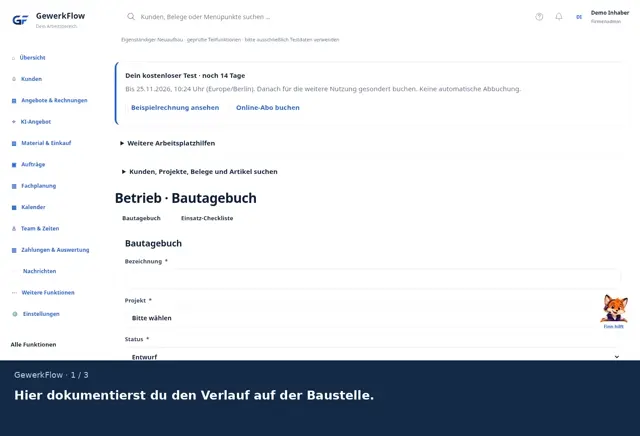
- Hier dokumentierst du den Verlauf auf der Baustelle.
- Ordne Datum, erledigte Arbeiten und Fotos dem Projekt zu.
- Schau dir den gespeicherten Bericht im richtigen Projekt an.
Eigener eingerichteter Firmenzugang und die passende Berechtigung.
Hier dokumentierst du den Verlauf auf der Baustelle. Ordne Datum, erledigte Arbeiten und Fotos dem Projekt zu. Schau dir den gespeicherten Bericht im richtigen Projekt an.
 ▶ 29 Sek.
Funktionsüberblick
Checklisten & Abnahmeberichte
Pflichtpunkte und Nachweise festhalten. Arbeits- und Fotoberichte zur Prüfung einreichen und den tatsächlichen Abschluss dokumentieren.
Schritte und Videotext lesen
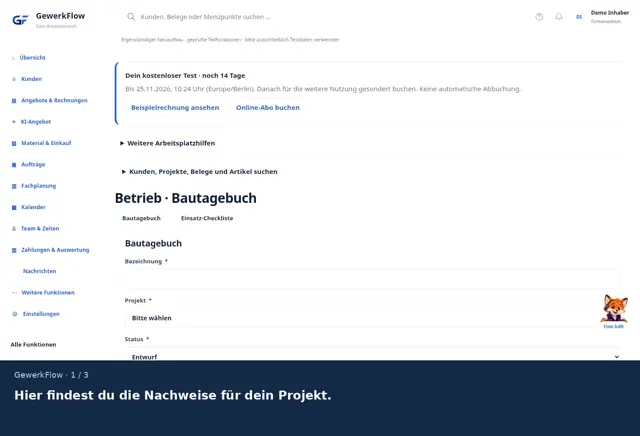
- Hier findest du die Nachweise für dein Projekt.
- Prüfe die Pflichtpunkte und noch fehlende Unterlagen.
- Lege den tatsächlichen Abschluss bewusst zur Prüfung vor.
Eigener eingerichteter Firmenzugang und die passende Berechtigung.
Hier findest du die Nachweise für dein Projekt. Prüfe die Pflichtpunkte und noch fehlende Unterlagen. Lege den tatsächlichen Abschluss bewusst zur Prüfung vor.
 ▶ 56 Sek.
Schrittfolge
Eigene Artikel & Einkauf
Artikelnummern, Einheiten und eigene Preise pflegen. Materialbedarf und Bestellungen vorbereiten, Wareneingänge, Teilmengen und Schäden dokumentieren.
Schritte und Videotext lesen
- Eigene Artikelnummer und verständliche Leistungsbezeichnung eintragen.
- Verkaufseinheit und eigenen Netto-Verkaufspreis ergänzen.
- Den Artikel prüfen und im eigenen Bestand speichern.
Eigener eingerichteter Firmenzugang und die passende Berechtigung.
Hier verwaltest du deine eigenen Artikel und Leistungen. Gib dem Artikel eine eindeutige Nummer und eine klare Bezeichnung. Trage die Einheit und deinen eigenen Netto-Verkaufspreis ein. Prüfe den Steuersatz deiner Firma. Im Beispiel sind es 19 Prozent. Speichere den Artikel. Danach kannst du ihn in Positionen suchen. Der Artikel ist im Katalog. Bereits gespeicherte Angebote bleiben unverändert.
 ▶ 29 Sek.
Funktionsüberblick
Nachkalkulation & Überblick
Eigene Kostenansätze, Material und freigegebene Arbeitszeiten am Projekt betrachten. Angebotsvolumen, Rechnungen und Zahlungen getrennt auswerten.
Schritte und Videotext lesen
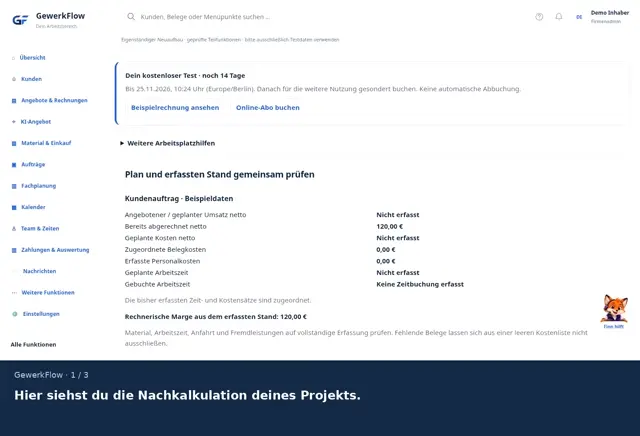
- Hier siehst du die Nachkalkulation deines Projekts.
- Vergleiche Materialbelege, freigegebene Zeiten und eigene Kostenansätze.
- Ergänze fehlende Grundlagen. Der Zwischenstand ist kein bestätigter Gewinn.
Eigener eingerichteter Firmenzugang und die passende Berechtigung.
Hier siehst du die Nachkalkulation deines Projekts. Vergleiche Materialbelege, freigegebene Zeiten und eigene Kostenansätze. Ergänze fehlende Grundlagen. Der Zwischenstand ist kein bestätigter Gewinn.
Planung, Mitarbeiter & Zeiten
 ▶ 29 Sek.
Funktionsüberblick
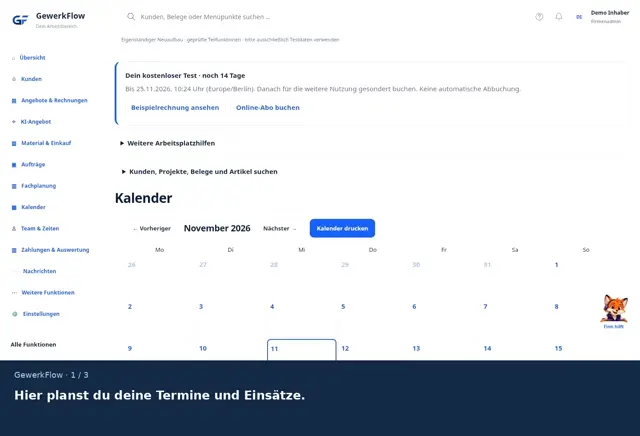
Kalender & Einsatzplanung
Termine und Einsätze planen, Kolonnen zusammenstellen und Fahrzeuge oder Geräte zuordnen. Überschneidungen und hinterlegte Abwesenheiten prüfen.
Schritte und Videotext lesen
- Hier planst du deine Termine und Einsätze.
- Ordne das passende Team und die benötigten Ressourcen zu.
- Achte auf Überschneidungen und bereits bekannte Abwesenheiten.
Eigener eingerichteter Firmenzugang und die passende Berechtigung.
Hier planst du deine Termine und Einsätze. Ordne das passende Team und die benötigten Ressourcen zu. Achte auf Überschneidungen und bereits bekannte Abwesenheiten.
 ▶ 90 Sek.
Schrittfolge
Eigene Mitarbeiterzugänge
Mitarbeiter persönlich einladen und ihre freigegebenen Bereiche und Projekte verwalten. Eigene Konten statt geteilter Zugangsdaten.
Schritte und Videotext lesen
- Mitarbeiter persönlich einladen und seine Bereiche und Projekte freigeben.
- Den persönlichen Einladungslink nur dieser Person geben.
- Der Mitarbeiter registriert sich darüber mit eigenen Zugangsdaten.
Eigener eingerichteter Firmenzugang und die passende Berechtigung.
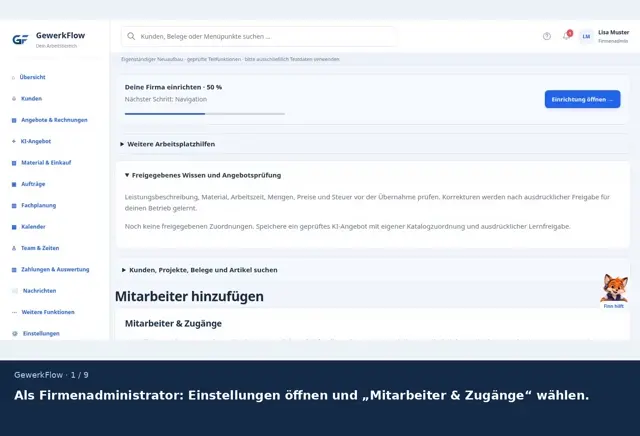
Als Firmenadministrator: Einstellungen öffnen und „Mitarbeiter & Zugänge“ wählen. Vor- und Nachname sowie die persönliche E-Mail der Mitarbeiterin eintragen. Kontakt und Tätigkeit ergänzen. Die Einladung gehört nur zu dieser Firma. Mit „Einladungslink erstellen“ erzeugst du die persönliche Registrierung. Diesen persönlichen Link kopieren und nur der vorgesehenen Person weitergeben. Die Einladung gilt sieben Tage und kann einmal verwendet werden. Es wurde noch keine E-Mail verschickt. Ein eigenes sicheres Passwort wählen. Die Anmeldung wird nicht mit dem Chef geteilt. „Zugang einrichten“ wählen. Danach öffnet sich der eigene Mitarbeiterbereich. Registrierung abgeschlossen. Hier sieht die Mitarbeiterin nur ihre persönlichen und zugewiesenen Daten.
 ▶ 46 Sek.
Schrittfolge
Arbeitszeit & Pausen
Arbeitszeiten starten, pausieren und beenden. Erfasste Zeiten prüfen und freigeben; Monatsstunden und vereinbarte Sollzeiten getrennt betrachten.
Schritte und Videotext lesen
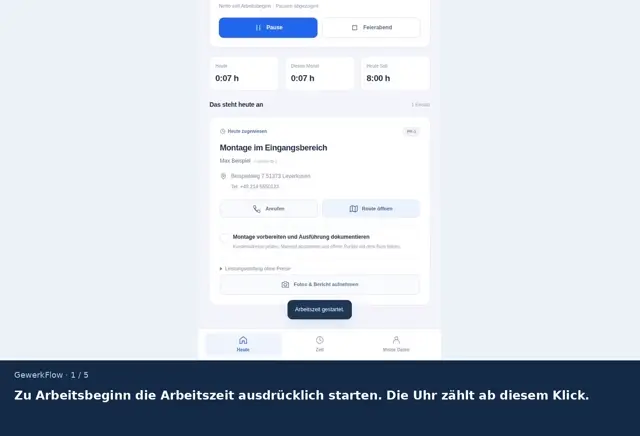
- Arbeitszeit zu Arbeitsbeginn ausdrücklich starten.
- Eine Pause beginnen und danach mit Weiterarbeiten fortsetzen.
- Erfasste Zeit und die persönliche Monatsübersicht prüfen.
Eigener eingerichteter Firmenzugang und die passende Berechtigung.
Zu Arbeitsbeginn die Arbeitszeit ausdrücklich starten. Die Uhr zählt ab diesem Klick. Eine Pause ausdrücklich beginnen. Die Pause wird nicht als Arbeitszeit gezählt. Nach der Pause mit Weiterarbeiten fortsetzen. Im Reiter Zeit stehen Monats-Ist, vereinbartes Soll und das persönliche Zeitkonto. Mit Arbeitszeit jetzt beenden wird die tatsächliche Stempelzeit abgeschlossen.
 ▶ 29 Sek.
Funktionsüberblick
Überstunden, Urlaub & Krankheit
Zeitkonten und Abwesenheiten anhand der hinterlegten Arbeitszeit- und Urlaubsvereinbarungen führen. Fehlende Grundlagen bleiben zur Ergänzung offen.
Schritte und Videotext lesen
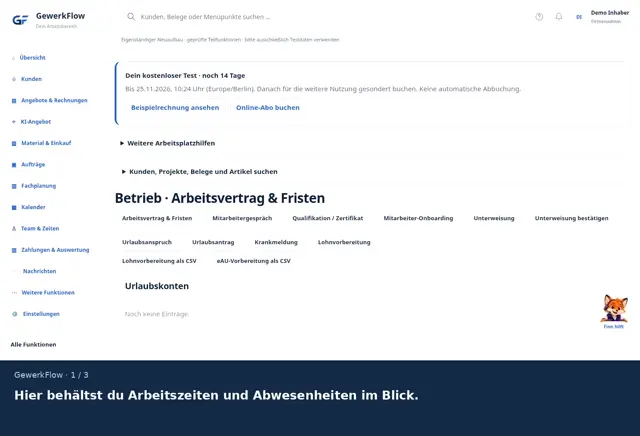
- Hier behältst du Arbeitszeiten und Abwesenheiten im Blick.
- Prüfe die hinterlegten Arbeitszeit- und Urlaubsvereinbarungen.
- Gleiche Anträge und Abwesenheiten mit ihrem dokumentierten Status ab.
Eigener eingerichteter Firmenzugang und die passende Berechtigung.
Hier behältst du Arbeitszeiten und Abwesenheiten im Blick. Prüfe die hinterlegten Arbeitszeit- und Urlaubsvereinbarungen. Gleiche Anträge und Abwesenheiten mit ihrem dokumentierten Status ab.
 ▶ 131 Sek.
Schrittfolge
Personalakte & Abrechnungen
Beschäftigungsangaben, Dokumente, Qualifikationen und Unterweisungen zuordnen. Extern erstellte Abrechnungs-PDFs persönlich bereitstellen.
Schritte und Videotext lesen
- Die persönliche Mitarbeiterakte und die vereinbarte Arbeitszeit öffnen.
- Beschäftigungsangaben, Dokumente und externe Abrechnungen passend zuordnen.
- Freigaben und persönliche Sichtbarkeit prüfen.
Eigener eingerichteter Firmenzugang und die passende Berechtigung.
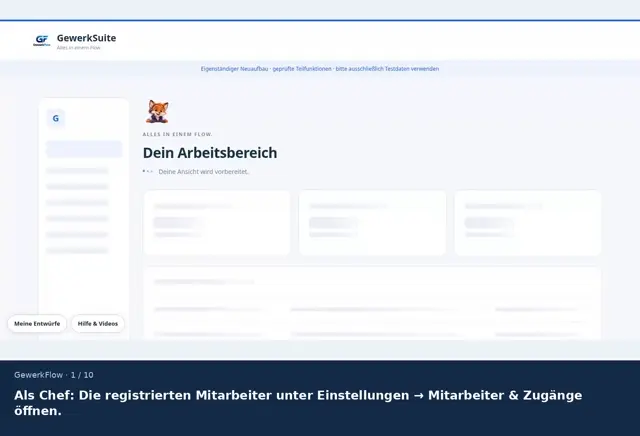
Als Chef: Die registrierten Mitarbeiter unter Einstellungen → Mitarbeiter & Zugänge öffnen. Mia Muster besitzt einen eigenen Mitarbeiterzugang. Der Chef verwaltet die Freigaben. Die persönliche Mitarbeiterakte öffnen: Stammdaten und Beschäftigungsangaben prüfen. Personalnummer, Tätigkeit und Eintritt gehören zum Betrieb. Vertrauliche Angaben bleiben in dieser Akte. Unter Stunden & Überstunden stehen erfasste, freigegebene und vereinbarte Zeiten getrennt. Die Arbeitszeitvereinbarung liefert das Soll. Ohne vollständigen Plan bleiben Werte offen. Urlaub und Krankheit beruhen auf den hinterlegten Vereinbarungen und Meldungen. Unter Abrechnungen eine extern erstellte PDF der richtigen Person und dem richtigen Monat zuordnen. PDF speichern. Das Programm führt keine automatische Lohnabrechnung durch. Die PDF ist gespeichert und nur in der zugeordneten persönlichen Akte verfügbar.
 ▶ 60 Sek.
Schrittfolge
Mobile Mitarbeiteransicht
Heutige Aufgaben, freigegebene Kundendaten und die Adresse für Maps öffnen. Eigene Stunden und Unterlagen ansehen sowie Fotoberichte zur Prüfung abgeben.
Schritte und Videotext lesen
- Die zugewiesenen Einsätze mit Kundenkontakt und Adresse öffnen.
- Eigene Stunden, persönliche Unterlagen und zugeordnete Abrechnungen ansehen.
- Abwesenheiten mit einem Zeitraum beantragen; der Betrieb prüft den Vorgang.
Eigener eingerichteter Firmenzugang und die passende Berechtigung.
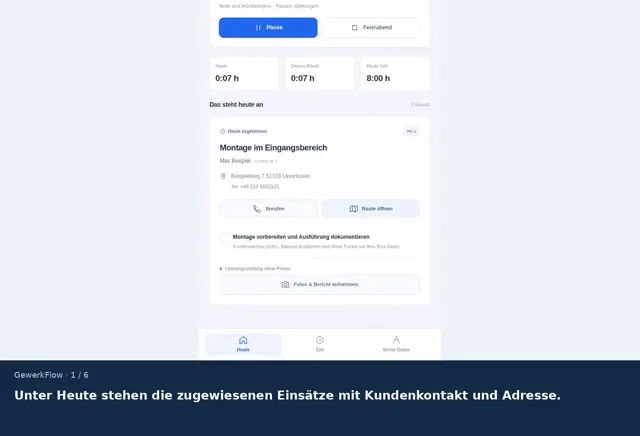
Unter Heute stehen die zugewiesenen Einsätze mit Kundenkontakt und Adresse. „Anrufen“ und „Route öffnen“ verwenden die sichtbaren Kundendaten. Maps öffnet erst beim Anklicken. Unter Meine Daten findest du deine Abrechnungen, persönlichen Angaben und Abwesenheiten. Die vom Chef zugeordnete Musterabrechnung ist hier als eigene PDF erreichbar. Urlaub beantragen öffnet einen Zeitraum und einen Hinweis. Der Betrieb prüft den Antrag. Krankmeldungen enthalten einen Zeitraum. Eine Diagnose gehört nicht in die App.
Büro, Einstellungen & Daten
 ▶ 75 Sek.
Schrittfolge
E-Mail am Vorgang
Eigenes Firmenpostfach über IMAP/SMTP anbinden. Empfänger, Nachricht und PDF-Anhang prüfen und den Versand ausdrücklich bestätigen.
Schritte und Videotext lesen
- Eigenes Postfach einrichten und den passenden Beleg öffnen.
- Empfänger, Nachricht und die gespeicherte PDF als Anhang prüfen.
- Einen tatsächlichen Versand gesondert bestätigen; die Aufnahme versendet keine Kundenmail.
Eigener eingerichteter Firmenzugang und die passende Berechtigung.
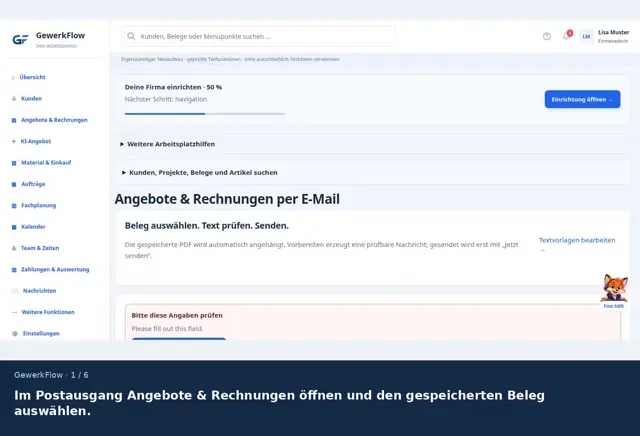
Im Postausgang Angebote & Rechnungen öffnen und den gespeicherten Beleg auswählen. Empfänger und Betreff sorgfältig prüfen. Hier werden nur fiktive Beispieldaten verwendet. Die Nachricht ausfüllen. Die PDF wird als gespeicherte Belegfassung angehängt. Nachricht mit PDF vorbereiten. Damit wird noch keine E-Mail verschickt. Vorbereitet bedeutet: gespeichert, aber noch nicht gesendet. „Jetzt senden“ bleibt eine eigene bewusste Aktion. Die gespeicherte EML zeigt Betreff, Empfänger, Nachricht und den tatsächlichen PDF-Anhang.
 ▶ 29 Sek.
Funktionsüberblick
Offene Posten & Mahnwesen
Tatsächliche Zahlungen zuordnen, Fälligkeiten prüfen und dokumentierte Mahnstufen bearbeiten. Ein vorbereitetes Schreiben vor dem Versand kontrollieren.
Schritte und Videotext lesen
- Schau zuerst nach, welche Rechnungen bereits fällig sind.
- Prüfe, ob inzwischen eine Zahlung eingegangen ist.
- Lies das vorbereitete Schreiben in Ruhe, bevor du es versendest.
Eigener eingerichteter Firmenzugang und die passende Berechtigung.
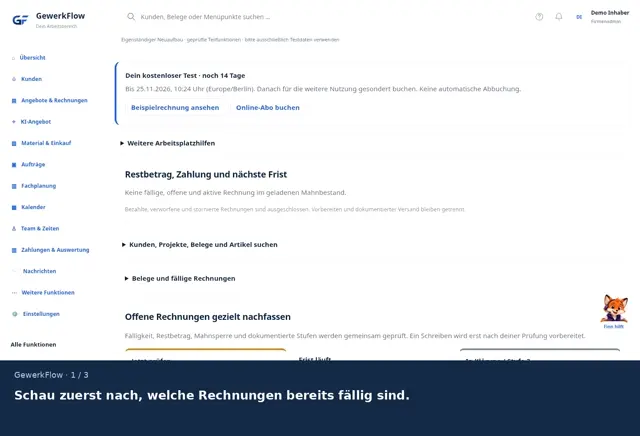
Schau zuerst nach, welche Rechnungen bereits fällig sind. Prüfe, ob inzwischen eine Zahlung eingegangen ist. Lies das vorbereitete Schreiben in Ruhe, bevor du es versendest.
 ▶ 29 Sek.
Funktionsüberblick
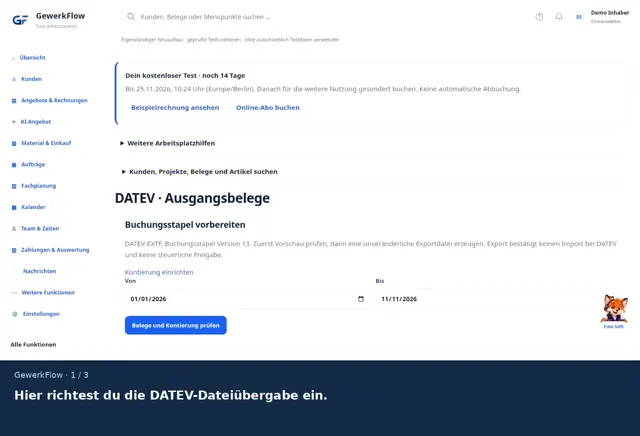
DATEV-Dateiexport
Kontierung mit der Steuerberatung abstimmen, eine Vorschau der Ausgangsbelege prüfen und den DATEV-Buchungsstapel als Datei herunterladen.
Schritte und Videotext lesen
- Hier richtest du die DATEV-Dateiübergabe ein.
- Trage die mit deinem Steuerberater abgestimmten Angaben ein.
- Prüfe Zeitraum und Vorschau, bevor du die Datei weitergibst.
Eigener eingerichteter Firmenzugang und die passende Berechtigung.
Hier richtest du die DATEV-Dateiübergabe ein. Trage die mit deinem Steuerberater abgestimmten Angaben ein. Prüfe Zeitraum und Vorschau, bevor du die Datei weitergibst.
 ▶ 29 Sek.
Funktionsüberblick
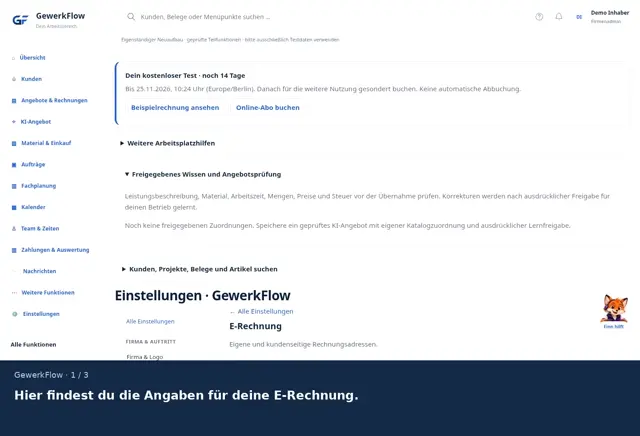
Geprüfte XRechnung
Strukturierte Firmen- und Käuferangaben hinterlegen. Die XML einer unterstützten Rechnung nach erfolgreicher KoSIT-Prüfung herunterladen.
Schritte und Videotext lesen
- Hier findest du die Angaben für deine E-Rechnung.
- Gleiche Anschriften und Käuferreferenz mit dem Auftrag ab.
- Die XML-Ausgabe braucht vollständige Daten und eine erfolgreiche Prüfung.
Eigener eingerichteter Firmenzugang und die passende Berechtigung. Vollständige E-Rechnungsdaten und erfolgreich eingerichtete technische Validierung für die Ausgabe.
Hier findest du die Angaben für deine E-Rechnung. Gleiche Anschriften und Käuferreferenz mit dem Auftrag ab. Die XML-Ausgabe braucht vollständige Daten und eine erfolgreiche Prüfung.
 ▶ 29 Sek.
Funktionsüberblick
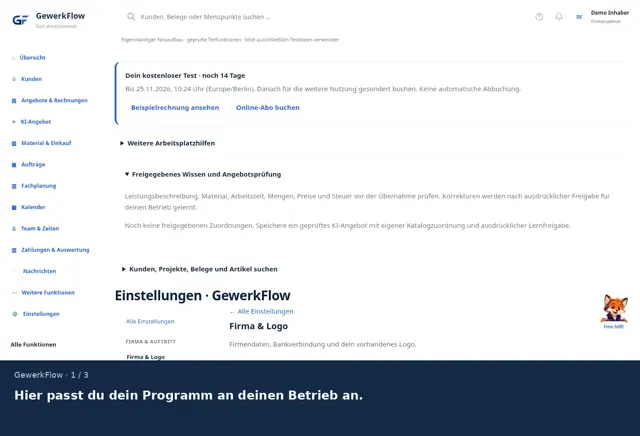
Firmenauftritt & Navigation
Logo, Beleggestaltung und eigene Texte einrichten. Optionale Funktionsbereiche, Navigation und Reihenfolge an den eigenen Alltag anpassen.
Schritte und Videotext lesen
- Hier passt du dein Programm an deinen Betrieb an.
- Nimm dir Zeit für Firmendaten und die Gestaltung deiner Belege.
- Die Gestaltung gilt für neue Belege. Gespeicherte Originale bleiben erhalten.
Eigener eingerichteter Firmenzugang und die passende Berechtigung.
Hier passt du dein Programm an deinen Betrieb an. Nimm dir Zeit für Firmendaten und die Gestaltung deiner Belege. Die Gestaltung gilt für neue Belege. Gespeicherte Originale bleiben erhalten.
 ▶ 29 Sek.
Funktionsüberblick
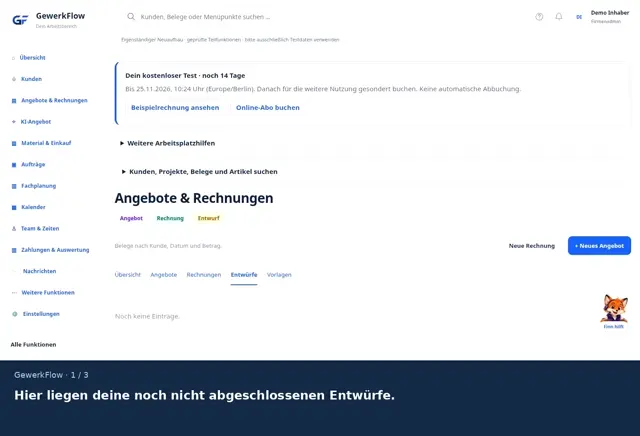
Entwürfe & Datenmitnahme
Angefangene Arbeit sichern und wiederfinden. Eigene Daten und vorhandene Originalbelege über die vorgesehenen Exportwege mitnehmen.
Schritte und Videotext lesen
- Hier liegen deine noch nicht abgeschlossenen Entwürfe.
- Wähle den passenden Kunden oder das richtige Projekt aus.
- Bearbeite den Entwurf weiter und prüfe ihn vor dem Fertigstellen.
Eigener eingerichteter Firmenzugang und die passende Berechtigung.
Hier liegen deine noch nicht abgeschlossenen Entwürfe. Wähle den passenden Kunden oder das richtige Projekt aus. Bearbeite den Entwurf weiter und prüfe ihn vor dem Fertigstellen.
KOSTENLOSE EINRICHTUNG
Wir helfen dir beim Start.
Firmendaten, passende Grundeinstellungen und den ersten typischen Ablauf für GewerkFlow gemeinsam vorbereiten. Die persönliche Einrichtung ist kostenlos. Bei Bedarf bekommst du auch eine kostenlose Einführung.
Der Softwaretarif sowie gegebenenfalls Geräte und externe Anbieterleistungen bleiben gesonderte Angebote. Eine mögliche Datenübernahme wird vorher geprüft.