
GEWERKFLOW SMALL · 19 VIDEOANLEITUNGEN
GewerkFlow Small: verständlich erklärt.
Vom Kunden bis zum Büroalltag: Wähle eine Funktion und sieh dir den passenden Einstieg an. Video, Erklärung und Prüfschritte gehören hier zusammen.
Echte Programmaufnahme · fiktive Beispieldaten · mit Lesepausen und leisen Eingabetönen. Die Erklärtexte stehen auch direkt im Video.
Schrittfolge
Kundenverwaltung
Privatpersonen und Firmen mit Kontakt- und Anschriftdaten anlegen. Kunden über die Schnellsuche in Angeboten und Rechnungen auswählen.
- Privatperson oder Firma wählen und den Kundennamen eintragen.
- Kontakt und Rechnungsanschrift ergänzen.
- Angaben prüfen und die Kundenakte speichern.
Eigener eingerichteter Firmenzugang und die passende Berechtigung.
Video direkt öffnen →19 Videos
Kunden & eigene Leistungen
 ▶ 58 Sek.
Schrittfolge
Kundenverwaltung
Privatpersonen und Firmen mit Kontakt- und Anschriftdaten anlegen. Kunden über die Schnellsuche in Angeboten und Rechnungen auswählen.
Schritte und Videotext lesen
- Privatperson oder Firma wählen und den Kundennamen eintragen.
- Kontakt und Rechnungsanschrift ergänzen.
- Angaben prüfen und die Kundenakte speichern.
Eigener eingerichteter Firmenzugang und die passende Berechtigung.
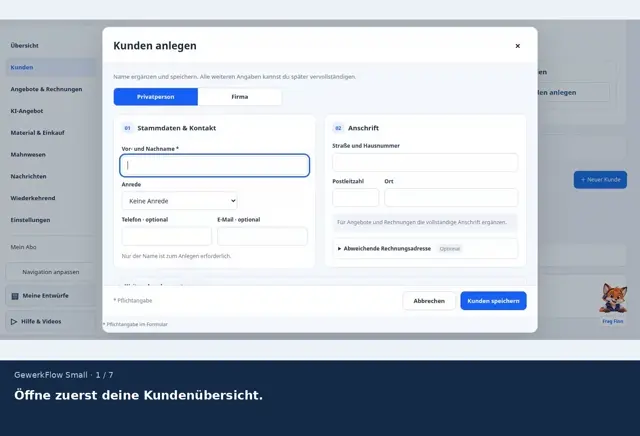
Öffne zuerst deine Kundenübersicht. Wähle aus, ob dein Kunde eine Privatperson oder eine Firma ist. Trage den Namen deines Kunden ein. Mit Telefon und E-Mail hast du die Kontaktdaten gleich zur Hand. Ergänze die Anschrift für Angebote und Rechnungen. Schau die Angaben noch einmal durch. Dann speicherst du die Kundenakte. Dein Kunde ist gespeichert und steht in der Kundenübersicht.
 ▶ 50 Sek.
Schrittfolge
Eigene Artikel & Leistungen
Artikelnummern, Bezeichnungen, Einheiten, Steuersätze und eigene Verkaufspreise hinterlegen und in Positionen übernehmen.
Schritte und Videotext lesen
- Eigene Artikelnummer und verständliche Leistungsbezeichnung eintragen.
- Verkaufseinheit und eigenen Netto-Verkaufspreis ergänzen.
- Den Artikel prüfen und im eigenen Bestand speichern.
Eigener eingerichteter Firmenzugang und die passende Berechtigung.
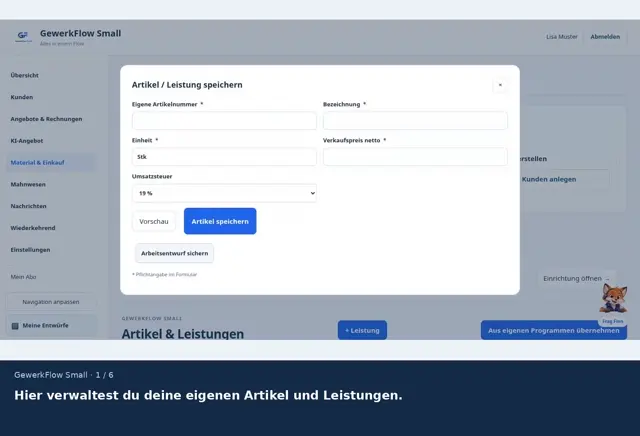
Hier verwaltest du deine eigenen Artikel und Leistungen. Gib dem Artikel eine eindeutige Nummer und eine klare Bezeichnung. Trage die Einheit und deinen eigenen Netto-Verkaufspreis ein. Prüfe den passenden Steuersatz. Im Beispiel sind es 19 Prozent. Speichere den Artikel. Danach kannst du ihn in Positionen suchen. Der Artikel ist im Katalog. Bereits gespeicherte Angebote bleiben unverändert.
 ▶ 29 Sek.
Funktionsüberblick
Eigene Artikel übernehmen
Eigene Artikel aus anderen Gewerkprogrammen nach Anmeldung im jeweiligen Firmenzugang und bestätigter Vorschau nach Small kopieren. Abweichende vorhandene Preise bleiben erhalten.
Schritte und Videotext lesen
- Hier findest du deine Artikel und die Datenübernahme.
- Wähle deinen eigenen Zugang und schau dir zuerst die Vorschau an.
- Übernimm nur geprüfte Artikel. Achte dabei auf abweichende Preise.
Eigener eingerichteter Firmenzugang und die passende Berechtigung.
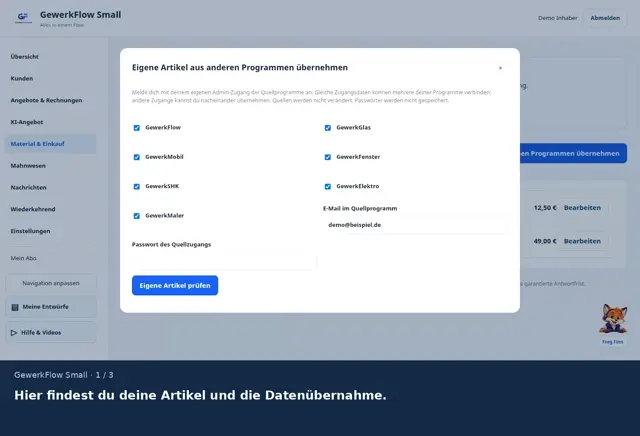
Hier findest du deine Artikel und die Datenübernahme. Wähle deinen eigenen Zugang und schau dir zuerst die Vorschau an. Übernimm nur geprüfte Artikel. Achte dabei auf abweichende Preise.
 ▶ 98 Sek.
Schrittfolge
Angebote erstellen
Kunde, Angebotstitel und Positionen ausfüllen. Vorlagen und schnelle Artikelsuche nutzen und die gespeicherte Angebots-PDF prüfen.
Schritte und Videotext lesen
- Kunden und Angebotsdaten zuordnen.
- Eigene Positionen, Mengen, Preise und Steuer prüfen.
- Die geprüfte Angebotsfassung speichern und die PDF öffnen.
Eigener eingerichteter Firmenzugang und die passende Berechtigung.
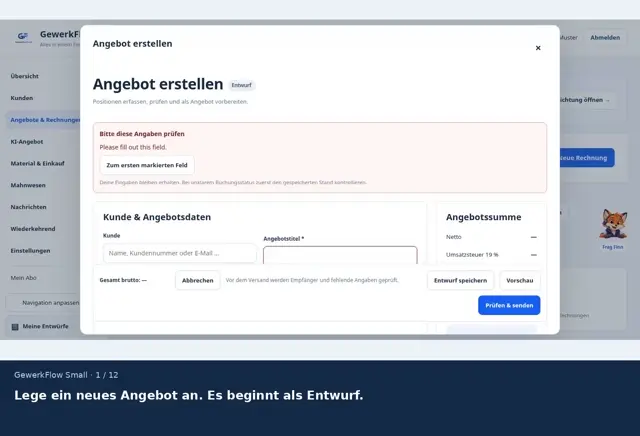
Lege ein neues Angebot an. Es beginnt als Entwurf. Suche deinen Kunden und wähle ihn aus der Trefferliste aus. Gib dem Angebot einen passenden Titel und prüfe die Daten. Suche die Leistung. Einheit und eigener Katalogpreis werden übernommen. Wähle das Material und trage die benötigte Menge ein. Ergänze die Anfahrt, wenn sie zu diesem Angebot gehört. Prüfe Mengen und Preise. Ein gespeicherter Entwurf ist noch kein Beleg. Öffne die Prüfung. Dabei wird noch keine E-Mail versendet. Prüfe die Gesamtsumme und bestätige „Angebot erstellen“. Dein Angebot ist gespeichert. Jetzt kannst du die PDF öffnen. Schau in der PDF nach, ob Empfänger und Positionen stimmen. Prüfe am Seitenende Netto, Umsatzsteuer und Gesamtbetrag.
Angebote & Rechnungen
 ▶ 106 Sek.
Schrittfolge
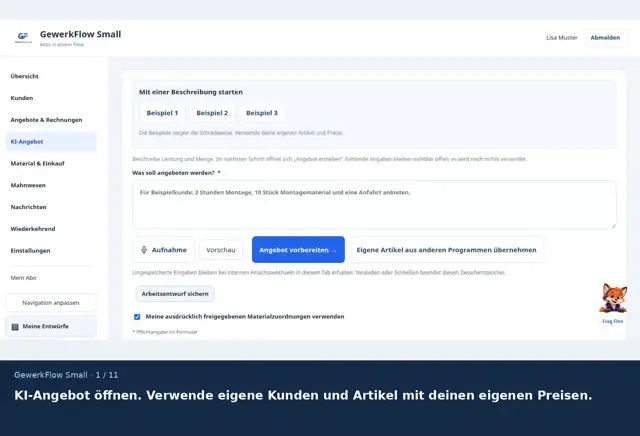
KI-Angebotsvorbereitung
Leistungen und Mengen beschreiben. Eigene Kunden und Artikel zuordnen, fehlende Angaben ergänzen und den Entwurf vor dem Speichern prüfen.
Schritte und Videotext lesen
- Arbeiten und Mengen mit eigenen Kunden und Artikeln beschreiben.
- Den vorbereiteten Entwurf mit Mengen, Preisen und Steuer selbst prüfen.
- Erst nach der eigenen Prüfung speichern und die Angebots-PDF kontrollieren.
Eigener eingerichteter Firmenzugang und die passende Berechtigung.
KI-Angebot öffnen. Verwende eigene Kunden und Artikel mit deinen eigenen Preisen. Die Beispiele zeigen die Schreibweise. Beispiel 1 in das Beschreibungsfeld übernehmen. Kunde, Leistungen und Mengen konkret beschreiben. Angebot vorbereiten öffnet den bearbeitbaren Entwurf. Es wird noch nichts versendet. Kunden, Bezeichnung und Steuersatz im Entwurf prüfen. Eine fehlende Menge selbst ergänzen: hier 2 Stunden Montage und Vorbereitung. Alle Positionen und eigenen Preise prüfen. KI ersetzt diese fachliche Prüfung nicht. Nur wenn Kunde, Mengen, Preise und Steuer stimmen, die eigene Prüfung bestätigen. Das geprüfte Angebot speichern. Der Versand bleibt eine getrennte eigene Aktion. Die tatsächliche gespeicherte Angebots-PDF öffnen. Beträge und Positionen in der PDF nachprüfen. Es wurde keine E-Mail verschickt.
 ▶ 103 Sek.
Schrittfolge
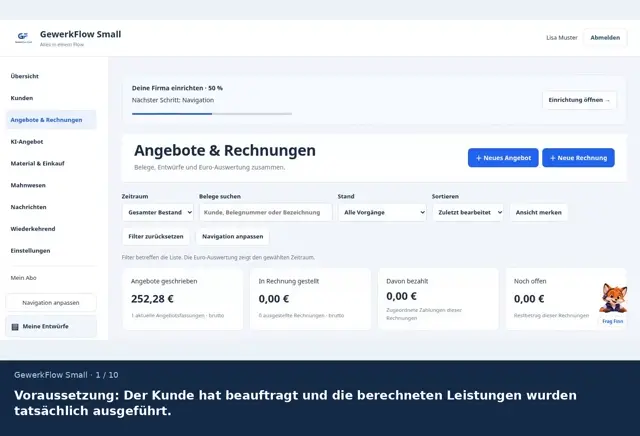
Rechnungen & PDF
Rechnungsentwürfe direkt oder aus einem beauftragten Angebot vorbereiten. Leistung bestätigen, Angaben prüfen, festschreiben und die gespeicherte PDF öffnen.
Schritte und Videotext lesen
- Das passende beauftragte Angebot und die auszuführenden Positionen prüfen.
- Rechnungsangaben, Leistungszeit und tatsächlich ausgeführte Leistungen kontrollieren.
- Bewusst bestätigen, die Rechnung festschreiben und die gespeicherte PDF prüfen.
Eigener eingerichteter Firmenzugang und die passende Berechtigung.
Voraussetzung: Der Kunde hat beauftragt und die berechneten Leistungen wurden tatsächlich ausgeführt. „Neue Rechnung“ wählen und das passende vorhandene Angebot auswählen. Empfänger und übernommene Positionen gegenprüfen. Alternativpositionen werden nicht ungeprüft mitgerechnet. Leistungsdatum und Zahlungsziel passend zum tatsächlichen Auftrag eintragen. Mengen, Preise und Rechnungsbetrag vollständig kontrollieren. Die Rechnung prüfen. Festschreiben erfolgt erst nach ausdrücklicher Bestätigung. Beauftragung und ausgeführte Leistungen bestätigen und einen nachvollziehbaren Nachweis eintragen. „Rechnung verbindlich ausstellen“ speichert die endgültige Fassung. Korrekturen erfolgen später separat. Die gespeicherte Rechnungs-PDF öffnen und die Belegnummer prüfen. Betrag, Leistungsdatum und Zahlungsbedingungen prüfen. Die Rechnung wurde noch nicht per E-Mail versendet.
 ▶ 29 Sek.
Funktionsüberblick
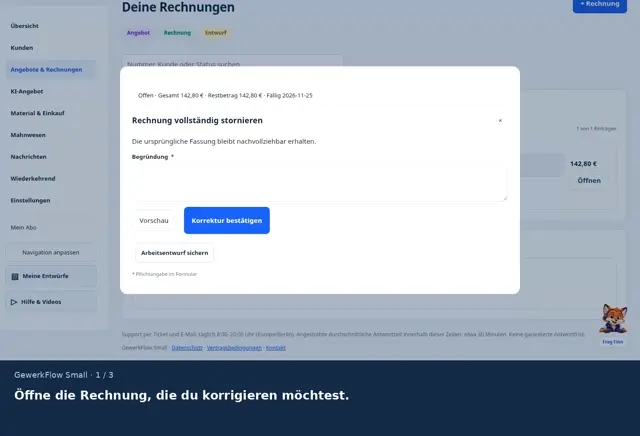
Korrekturen nachvollziehen
Vollständige Stornorechnungen und Korrekturgutschriften mit Bezug zur ursprünglichen Rechnung erstellen. Bestehende Originale bleiben erhalten.
Schritte und Videotext lesen
- Öffne die Rechnung, die du korrigieren möchtest.
- Wähle die passende Korrektur und halte den Grund fest.
- Prüfe den Korrekturbeleg. Die ursprüngliche Rechnung bleibt erhalten.
Eigener eingerichteter Firmenzugang und die passende Berechtigung.
Öffne die Rechnung, die du korrigieren möchtest. Wähle die passende Korrektur und halte den Grund fest. Prüfe den Korrekturbeleg. Die ursprüngliche Rechnung bleibt erhalten.
 ▶ 29 Sek.
Funktionsüberblick
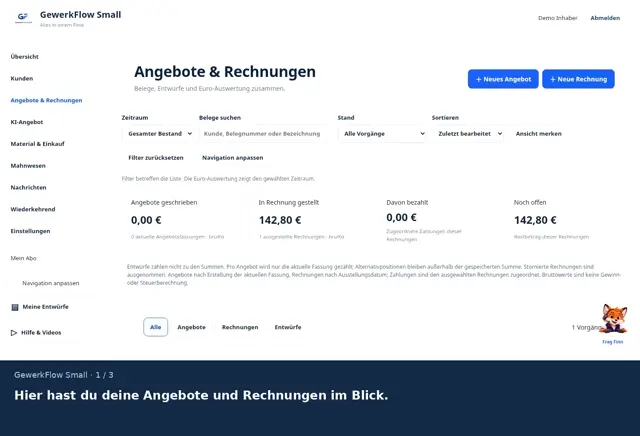
Angebote & Rechnungen im Blick
Belege gemeinsam suchen und filtern. Angebotsvolumen, Rechnungsbeträge, zugeordnete Zahlungen und offene Beträge getrennt betrachten.
Schritte und Videotext lesen
- Hier hast du deine Angebote und Rechnungen im Blick.
- Grenze die Liste nach Kunde oder Belegart ein.
- Schau dir Zahlungen und noch offene Beträge getrennt an.
Eigener eingerichteter Firmenzugang und die passende Berechtigung.
Hier hast du deine Angebote und Rechnungen im Blick. Grenze die Liste nach Kunde oder Belegart ein. Schau dir Zahlungen und noch offene Beträge getrennt an.
 ▶ 29 Sek.
Funktionsüberblick
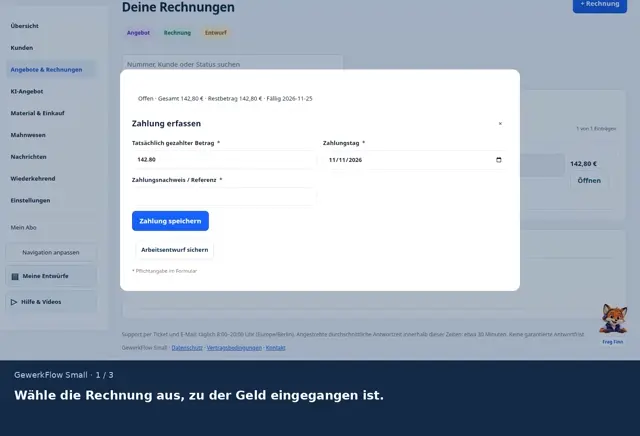
Zahlungen & offene Beträge
Tatsächliche Zahlungseingänge und Rückzahlungen dokumentieren. Offene und bereits bezahlte Rechnungen unterscheiden.
Schritte und Videotext lesen
- Wähle die Rechnung aus, zu der Geld eingegangen ist.
- Gleiche Betrag und Zahlungsdatum mit dem tatsächlichen Eingang ab.
- Danach kannst du prüfen, welcher Betrag noch offen ist.
Eigener eingerichteter Firmenzugang und die passende Berechtigung.
Wähle die Rechnung aus, zu der Geld eingegangen ist. Gleiche Betrag und Zahlungsdatum mit dem tatsächlichen Eingang ab. Danach kannst du prüfen, welcher Betrag noch offen ist.
Büro & Steuerberatung
 ▶ 29 Sek.
Funktionsüberblick
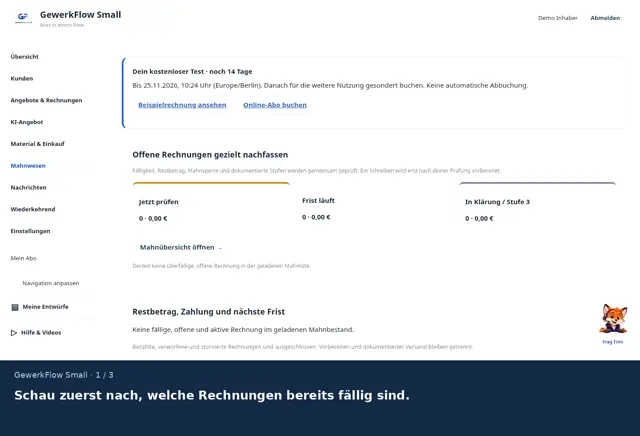
Mahnwesen
Drei Mahnstufen mit einstellbaren Tagesfristen, dokumentierten Kontakten und Haltepunkten. Ein Mahnschreiben wird bewusst geprüft und versendet.
Schritte und Videotext lesen
- Schau zuerst nach, welche Rechnungen bereits fällig sind.
- Prüfe, ob inzwischen eine Zahlung eingegangen ist.
- Lies das vorbereitete Schreiben in Ruhe, bevor du es versendest.
Eigener eingerichteter Firmenzugang und die passende Berechtigung.
Schau zuerst nach, welche Rechnungen bereits fällig sind. Prüfe, ob inzwischen eine Zahlung eingegangen ist. Lies das vorbereitete Schreiben in Ruhe, bevor du es versendest.
 ▶ 29 Sek.
Funktionsüberblick
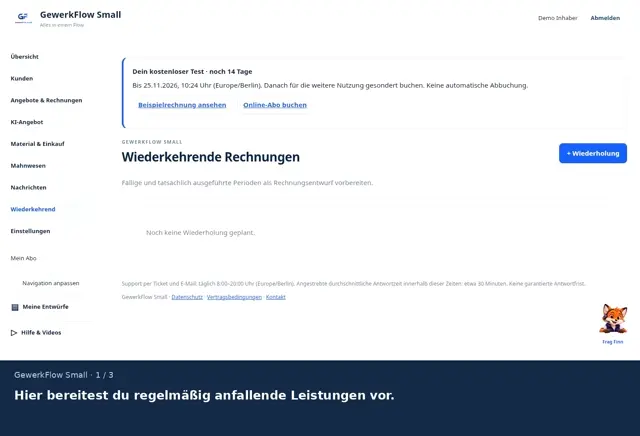
Wiederkehrende Leistungen
Regelmäßige Leistungen mit Zeitraum und Intervall planen. Eine fällige, tatsächlich ausgeführte Periode als Rechnungsentwurf vorbereiten.
Schritte und Videotext lesen
- Hier bereitest du regelmäßig anfallende Leistungen vor.
- Ordne Kunde, Zeitraum und deine eigenen Positionen zu.
- Rechne nur eine fällige und tatsächlich ausgeführte Periode ab.
Eigener eingerichteter Firmenzugang und die passende Berechtigung.
Hier bereitest du regelmäßig anfallende Leistungen vor. Ordne Kunde, Zeitraum und deine eigenen Positionen zu. Rechne nur eine fällige und tatsächlich ausgeführte Periode ab.
 ▶ 86 Sek.
Schrittfolge
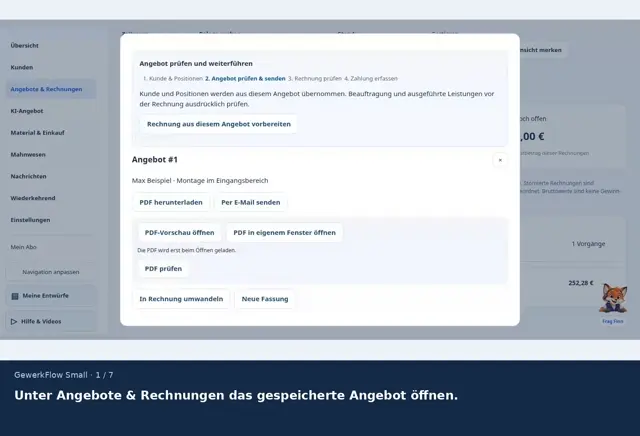
E-Mail mit PDF-Anhang
Eigenen SMTP-Mailzugang einrichten. Empfänger, Nachricht und PDF prüfen und das Senden ausdrücklich bestätigen. Vorbereitete Nachrichten bleiben nachvollziehbar.
Schritte und Videotext lesen
- Eigenes Postfach einrichten und den passenden Beleg öffnen.
- Empfänger, Nachricht und die gespeicherte PDF als Anhang prüfen.
- Einen tatsächlichen Versand gesondert bestätigen; die Aufnahme versendet keine Kundenmail.
Eigener eingerichteter Firmenzugang und die passende Berechtigung.
Unter Angebote & Rechnungen das gespeicherte Angebot öffnen. „Per E-Mail senden“ öffnet zuerst Empfänger, Betreff, Nachricht und PDF-Anhang. Empfänger und Betreff sorgfältig prüfen. Hier werden nur fiktive Beispieldaten verwendet. Die Nachricht ausfüllen. Die PDF wird als gespeicherte Belegfassung angehängt. Die angehängte gespeicherte PDF und den Empfänger vor dem Versand prüfen. Mit Vorschau kannst du deine ausgefüllten Angaben lesen, ohne die E-Mail zu versenden. Für den Versand ist ein eigener eingerichteter SMTP-Zugang nötig. Die Versandbestätigung wird bewusst erteilt.
 ▶ 29 Sek.
Funktionsüberblick
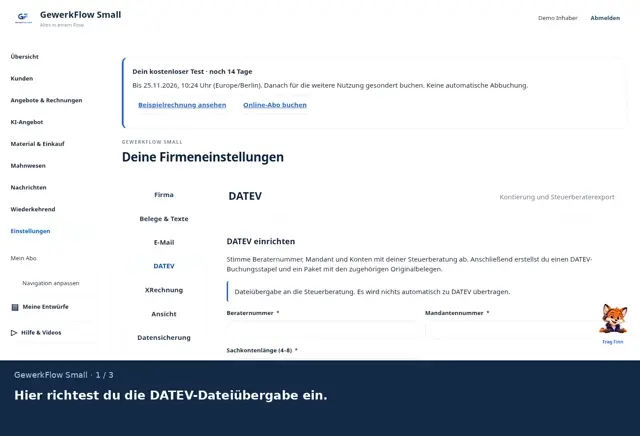
DATEV-Steuerberaterexport
Berater- und Mandantennummer sowie Erlös- und Debitorenkonten einrichten. DATEV-Buchungsstapel mit Vorschau und ein Belegpaket mit PDFs herunterladen.
Schritte und Videotext lesen
- Hier richtest du die DATEV-Dateiübergabe ein.
- Trage die mit deinem Steuerberater abgestimmten Angaben ein.
- Prüfe Zeitraum und Vorschau, bevor du die Datei weitergibst.
Eigener eingerichteter Firmenzugang und die passende Berechtigung.
Hier richtest du die DATEV-Dateiübergabe ein. Trage die mit deinem Steuerberater abgestimmten Angaben ein. Prüfe Zeitraum und Vorschau, bevor du die Datei weitergibst.
 ▶ 29 Sek.
Funktionsüberblick
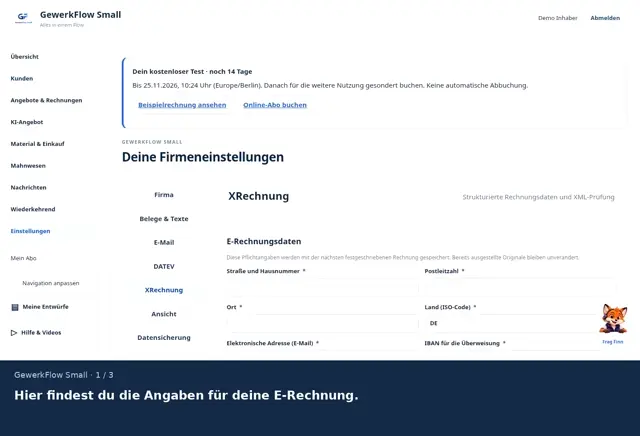
XRechnung
Firmendaten, elektronische Adressen und Käuferreferenz beziehungsweise Leitweg-ID hinterlegen. Strukturierte XML-Ausgabe nach erfolgreicher KoSIT-Prüfung herunterladen.
Schritte und Videotext lesen
- Hier findest du die Angaben für deine E-Rechnung.
- Gleiche Anschriften und Käuferreferenz mit dem Auftrag ab.
- Die XML-Ausgabe braucht vollständige Daten und eine erfolgreiche Prüfung.
Eigener eingerichteter Firmenzugang und die passende Berechtigung. Vollständige E-Rechnungsdaten und erfolgreich eingerichtete technische Validierung für die Ausgabe.
Hier findest du die Angaben für deine E-Rechnung. Gleiche Anschriften und Käuferreferenz mit dem Auftrag ab. Die XML-Ausgabe braucht vollständige Daten und eine erfolgreiche Prüfung.
 ▶ 29 Sek.
Funktionsüberblick
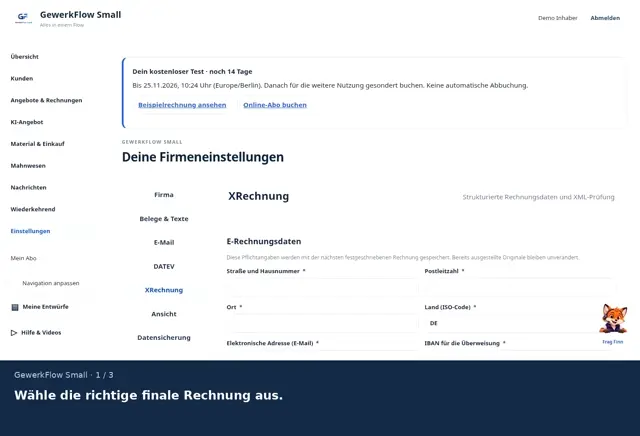
ZUGFeRD / Factur-X
Vorhandene hybride Rechnungs-PDF mit eingebetteten maschinenlesbaren Daten im Profil EN 16931 nach Einrichtung ausgeben. Die geprüfte XRechnungsgrundlage wird verwendet.
Schritte und Videotext lesen
- Wähle die richtige finale Rechnung aus.
- Prüfe zuerst, ob die strukturierten Rechnungsdaten vollständig sind.
- Die hybride PDF enthält die lesbare Rechnung und eingebettete Daten.
Eigener eingerichteter Firmenzugang und die passende Berechtigung. Vollständige E-Rechnungsdaten und erfolgreich eingerichtete technische Validierung für die Ausgabe.
Wähle die richtige finale Rechnung aus. Prüfe zuerst, ob die strukturierten Rechnungsdaten vollständig sind. Die hybride PDF enthält die lesbare Rechnung und eingebettete Daten.
Einstellungen & Daten
 ▶ 29 Sek.
Funktionsüberblick
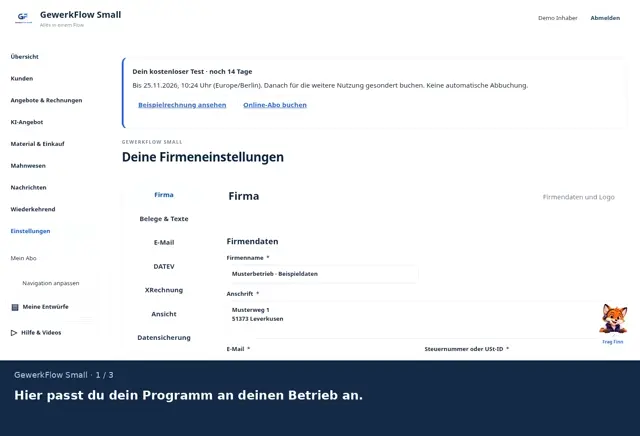
Dein Firmenauftritt
Logo, Akzentfarbe und Rechnungsdesign sowie Angebots-, Rechnungs-, Zahlungs- und E-Mail-Texte einstellen. Steuerfall für neue Belege auswählen.
Schritte und Videotext lesen
- Hier passt du dein Programm an deinen Betrieb an.
- Nimm dir Zeit für Firmendaten und die Gestaltung deiner Belege.
- Die Gestaltung gilt für neue Belege. Gespeicherte Originale bleiben erhalten.
Eigener eingerichteter Firmenzugang und die passende Berechtigung.
Hier passt du dein Programm an deinen Betrieb an. Nimm dir Zeit für Firmendaten und die Gestaltung deiner Belege. Die Gestaltung gilt für neue Belege. Gespeicherte Originale bleiben erhalten.
 ▶ 29 Sek.
Funktionsüberblick
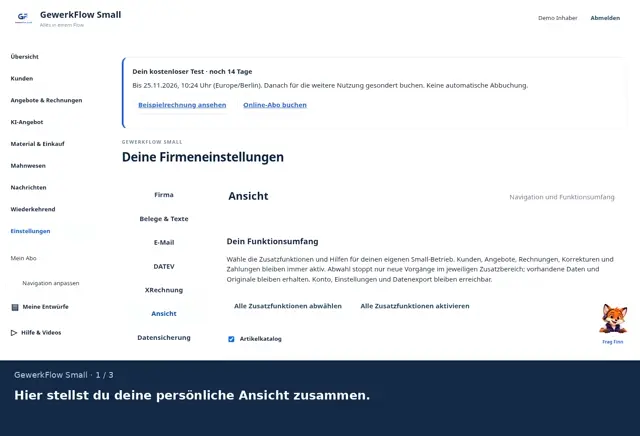
Deine Navigation
Reihenfolge, Namen und sichtbare optionale Bereiche an den eigenen Arbeitstag anpassen. Kernbereiche bleiben erreichbar.
Schritte und Videotext lesen
- Hier stellst du deine persönliche Ansicht zusammen.
- Wähle die Bereiche aus, die du im Alltag brauchst.
- Schau dir die Vorschau an, bevor du die Auswahl speicherst.
Eigener eingerichteter Firmenzugang und die passende Berechtigung.
Hier stellst du deine persönliche Ansicht zusammen. Wähle die Bereiche aus, die du im Alltag brauchst. Schau dir die Vorschau an, bevor du die Auswahl speicherst.
 ▶ 29 Sek.
Funktionsüberblick
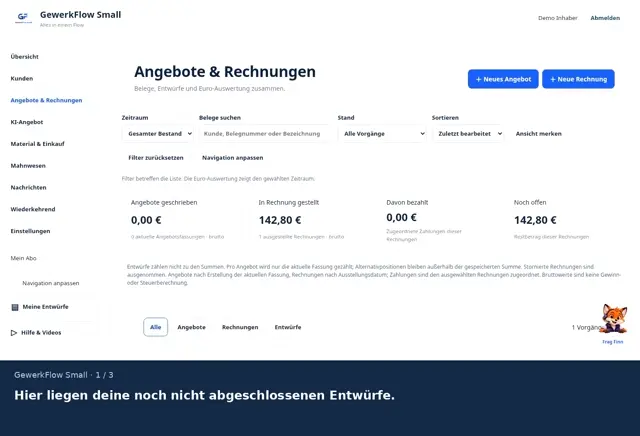
Entwürfe & nächster Schritt
Arbeitsentwürfe sichern und angefangene Vorgänge wiederfinden. Die Einrichtung auf der Übersicht zeigt den nächsten offenen Schritt.
Schritte und Videotext lesen
- Hier liegen deine noch nicht abgeschlossenen Entwürfe.
- Wähle den passenden Kunden oder das richtige Projekt aus.
- Bearbeite den Entwurf weiter und prüfe ihn vor dem Fertigstellen.
Eigener eingerichteter Firmenzugang und die passende Berechtigung.
Hier liegen deine noch nicht abgeschlossenen Entwürfe. Wähle den passenden Kunden oder das richtige Projekt aus. Bearbeite den Entwurf weiter und prüfe ihn vor dem Fertigstellen.
 ▶ 29 Sek.
Funktionsüberblick
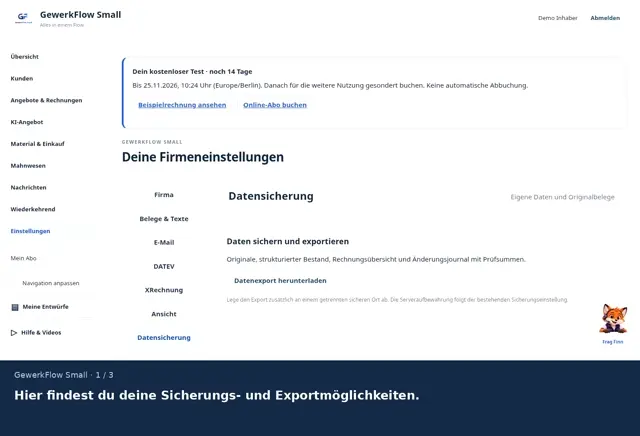
Datenexport & Originale
Strukturierten Bestand, Originalbelege, Rechnungsübersicht und Änderungsjournal mit Prüfsummen exportieren und zusätzlich selbst sicher aufbewahren.
Schritte und Videotext lesen
- Hier findest du deine Sicherungs- und Exportmöglichkeiten.
- Prüfe, welche Daten und Originalbelege dein Export enthält.
- Bewahre die Dateien sicher auf und kontrolliere, ob sie sich öffnen lassen.
Eigener eingerichteter Firmenzugang und die passende Berechtigung.
Hier findest du deine Sicherungs- und Exportmöglichkeiten. Prüfe, welche Daten und Originalbelege dein Export enthält. Bewahre die Dateien sicher auf und kontrolliere, ob sie sich öffnen lassen.
KOSTENLOSE EINRICHTUNG
Wir helfen dir beim Start.
Firmendaten, passende Grundeinstellungen und den ersten typischen Ablauf für GewerkFlow Small gemeinsam vorbereiten. Die persönliche Einrichtung ist kostenlos. Bei Bedarf bekommst du auch eine kostenlose Einführung.
Der Softwaretarif sowie gegebenenfalls Geräte und externe Anbieterleistungen bleiben gesonderte Angebote. Eine mögliche Datenübernahme wird vorher geprüft.